Bạn tải về một bộ mẫu mô hình giấy đẹp, in ra, cắt cẩn thận suốt buổi tối — rồi phát hiện các mảnh không khớp nhau. Trong phần lớn trường hợp, lỗi không nằm ở khâu cắt, mà đã xảy ra từ trước đó: máy in đã tự động thu nhỏ bản in mà bạn không hề biết.
Đây là lỗi phổ biến nhất khi in mô hình giấy, và may mắn là nó cũng dễ phòng nhất. Bài viết này hướng dẫn cách cài đặt in mô hình giấy đúng tỉ lệ 100%, xử lý các file khổ US Letter, và cách kiểm chứng bản in trước khi tốn giấy dày.
Lỗi phổ biến nhất: phần mềm tự co bản in
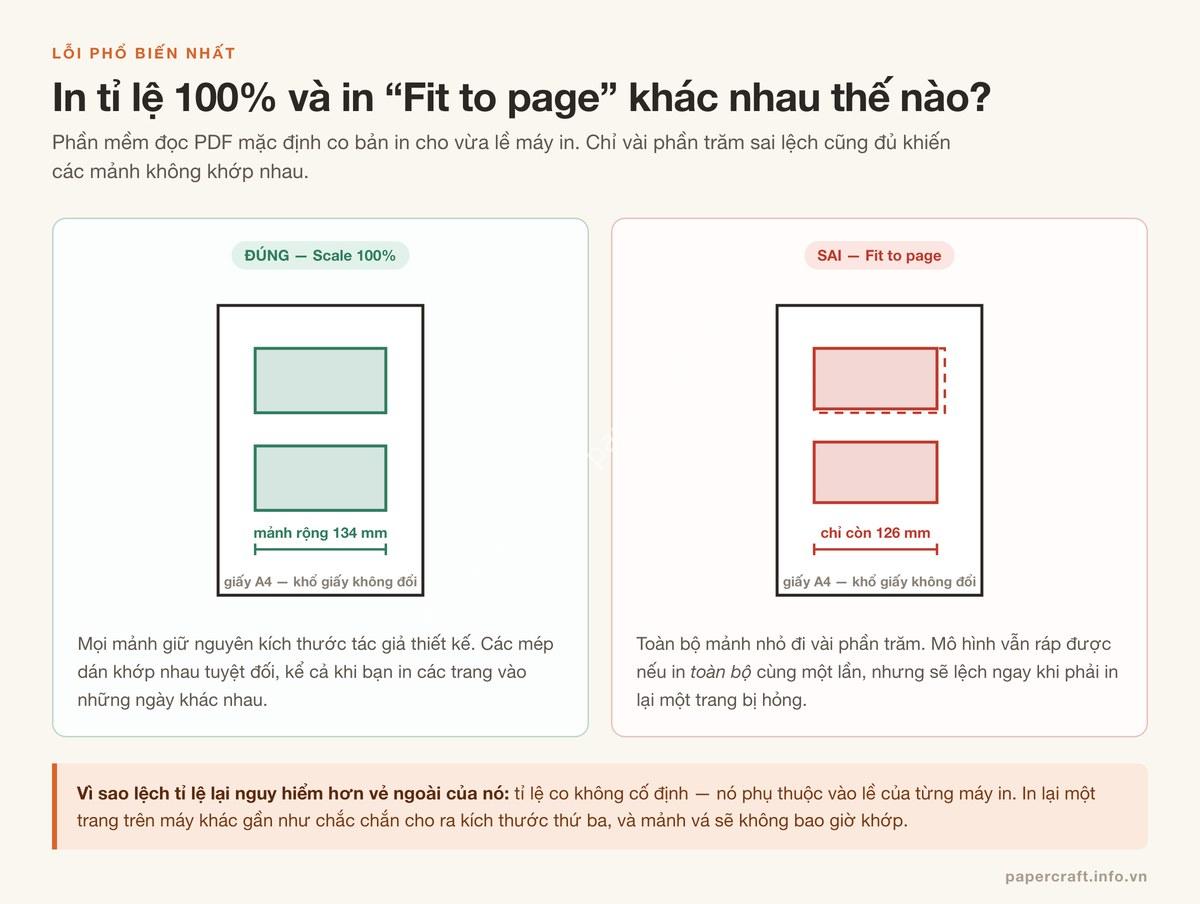
Mọi phần mềm đọc PDF đều mặc định co trang in cho vừa vùng in được của máy in — tuỳ chọn này thường mang tên Fit, Fit to page, Shrink oversized pages hay Scale to fit. Với một tài liệu văn bản thì điều đó vô hại. Với mô hình giấy thì không.
Khi bản in bị co lại còn khoảng 94–97%, mọi mảnh đều nhỏ đi theo. Nghe qua thì có vẻ vẫn ổn: nếu bạn in toàn bộ bộ mẫu trong cùng một lần, các mảnh vẫn nhỏ đi cùng một tỉ lệ và vẫn khớp nhau.
Vấn đề nằm ở chỗ khác. Tỉ lệ co không phải một con số cố định — nó phụ thuộc vào lề không in được của từng máy in cụ thể. Khi bạn làm hỏng một trang và phải in lại, đặc biệt là in trên một máy khác, bản in mới gần như chắc chắn ra một kích thước thứ ba. Mảnh vá đó sẽ không bao giờ khớp.
Ngoài ra, nhiều bộ mẫu được thiết kế để ghép với phụ kiện có kích thước thật — đế trưng bày, hộp đựng, hoặc các mô hình khác cùng bộ theo tỉ lệ 1:100, 1:144. In sai tỉ lệ là hỏng toàn bộ ý đồ đó.
Ba mục bắt buộc phải kiểm tra trong hộp thoại in

Trên Adobe Acrobat Reader
- Mục Page Sizing & Handling: chọn Actual size (bản tiếng Việt: Kích thước thật). Không chọn Fit, Shrink oversized pages hay Multiple.
- Ô Scale phải hiển thị 100%. Nếu ô này bị mờ và không sửa được, nghĩa là bạn vẫn đang ở chế độ Fit — quay lại bước 1.
- Mục Paper Size (nằm trong Properties hoặc Page Setup tuỳ máy in): đặt trùng với khổ giấy thật đang nằm trong khay.
Khi in từ trình duyệt Chrome
Chrome giấu các tuỳ chọn này khá sâu. Mở More settings (Cài đặt khác), đặt Scale thành Custom = 100, và bỏ chọn ô Fit to printable area. Nếu để Scale ở chế độ Default, Chrome sẽ tự co bản in.
Với file .pdo (Pepakura)
File .pdo không mở được bằng phần mềm đọc PDF — bạn cần Pepakura Viewer (miễn phí). Trong Pepakura Viewer, tỉ lệ được đặt trong chính phần mềm trước khi in, và bạn vẫn phải kiểm tra lại mục Scale trong hộp thoại in của máy in như trên. Đây là chỗ hay bị sót nhất, vì người dùng tưởng đã đặt đúng tỉ lệ trong Pepakura là xong.
Khổ giấy A4 và US Letter: cái bẫy của file nước ngoài
Rất nhiều mẫu mô hình giấy miễn phí đến từ Mỹ và được đặt sẵn khổ US Letter. Khổ này không giống A4: Letter rộng hơn A4 6 mm nhưng lại ngắn hơn 18 mm.
Khi bạn in một file khổ Letter lên giấy A4, máy in thấy trang không vừa theo chiều ngang và tự động co lại — thường còn khoảng 96–97%. Đây chính là lý do bản in bị lệch tỉ lệ dù bạn không hề đụng vào mục Scale.
Cách xử lý đúng:
- Vẫn đặt Scale = 100% và chọn khổ giấy A4.
- Chấp nhận bị cắt khoảng 3 mm mỗi bên trái phải — phần này gần như luôn là lề trắng.
- Xem trước bản in trước khi in thật. Nếu có mảnh nào chạm sát mép, đừng co nhỏ trang — hãy dùng phần mềm chỉnh sửa để di chuyển mảnh đó sang một trang trống khác rồi in lại trang đó.
Cách kiểm tra bản in có đúng tỉ lệ hay không
Đừng tin vào cài đặt — hãy đo. Việc này mất chưa đến ba mươi giây và tiết kiệm cho bạn cả một bộ giấy in hỏng.
- In thử trang đầu tiên lên giấy thường trước khi dùng giấy dày. Nhiều bộ mẫu in kèm sẵn một thanh thước kiểm tra (thường ghi 10 cm hoặc 1 inch) ngay trên trang đầu.
- Đặt thước thật lên thanh kiểm tra đó. Nếu mẫu không có thanh này, hãy đo chiều rộng một mảnh bất kỳ rồi so với số đo hiển thị trong phần mềm.
Sai số chấp nhận được là dưới 1 mm trên đoạn 10 cm. Nếu đo được 9,4 cm thay vì 10 cm, bản in đã bị co còn 94% — hãy kiểm tra lại mục Actual size cùng khổ giấy rồi in lại. Đừng cố ráp: sai số sẽ dồn lại và càng về sau các mảnh càng lệch nhiều.
Chọn giấy và cài đặt chất lượng in
Sau khi tỉ lệ đã đúng, hai cài đặt còn lại quyết định chất lượng bản in:
- Loại giấy trong driver máy in. Tìm mục Paper type và chọn Card stock hoặc Heavy paper. Máy in sẽ giảm tốc độ nạp giấy và điều chỉnh lượng mực cho phù hợp, cho màu đậm và sắc nét hơn hẳn so với để mặc định.
- Chất lượng in. Chọn High hoặc Best. Chế độ tiết kiệm mực làm màu bợt và lộ hạt, rất rõ trên các mảng màu lớn của mô hình.
- Tắt chế độ in hai mặt (duplex). Mặt sau gần như luôn bị lệch so với mặt trước, và giấy dày rất dễ kẹt khi máy đảo giấy.
Về định lượng giấy, khoảng 160–200 gsm là vùng phù hợp với đa số mô hình giấy, nhưng còn tuỳ máy in của bạn nạp được đến mức nào. Chi tiết hơn có trong bài các loại giấy làm mô hình.
Cuối cùng, hãy chờ mực khô 5–10 phút trước khi cắt. Giấy dày ngậm mực lâu hơn giấy thường, và cắt ngay khi vừa in xong rất dễ kéo theo vệt mực lem dọc mép cắt.
In tại nhà hay mang ra tiệm photo?
Không phải ai cũng có máy in ở nhà, và với giấy dày thì máy in phun phổ thông đôi khi cũng không kham nổi. Mang ra tiệm in màu là lựa chọn hoàn toàn hợp lý — miễn là bạn dặn đúng.
Vấn đề là nhân viên tiệm thường mặc định bật chế độ vừa khổ giấy cho mọi file, và đó chính là lỗi bạn cần tránh. Hãy nói rõ một câu:
“Anh/chị in giúp em đúng tỉ lệ 100%, không co giãn, khổ A4, giấy 180gsm.”
Và nếu được, hãy mang theo file đã kiểm tra sẵn trên máy tính của bạn thay vì gửi qua tin nhắn — file bị nén lại khi gửi qua ứng dụng chat có thể giảm chất lượng ảnh in.
Checklist 8 bước trước khi bấm nút In
Chạy qua danh sách này một lần cho mỗi bộ mẫu mới. Sau vài lần, nó sẽ trở thành phản xạ:
- Mở file bằng đúng phần mềm — PDF bằng Acrobat Reader,
.pdobằng Pepakura Viewer. - Chọn Actual size / Kích thước thật, bỏ mọi tuỳ chọn Fit.
- Đặt Scale = 100% và kiểm tra lại sau khi đổi khổ giấy.
- Đặt khổ giấy trùng với giấy trong khay, chú ý file gốc khổ US Letter.
- Tắt in hai mặt.
- Chọn loại giấy dày và chất lượng High trong driver.
- In thử trang 1 lên giấy thường và đo kiểm tỉ lệ.
- Chờ mực khô 5–10 phút rồi mới cắt.
Câu hỏi thường gặp
In sai tỉ lệ rồi có cứu được không?
Nếu bạn đã in toàn bộ bộ mẫu trong cùng một lần với cùng một cài đặt, mô hình vẫn ráp được — chỉ là nó nhỏ hơn thiết kế gốc vài phần trăm. Nhưng nếu đã in thành nhiều đợt với cài đặt khác nhau thì không cứu được, phải in lại các trang không đồng bộ.
Có thể in mô hình giấy khổ A4 lên giấy A3 để mô hình to hơn không?
Được, và đây là cách phóng to hợp lệ: đặt Scale ở mức cố định (ví dụ 141% để đi từ A4 lên A3) cho tất cả các trang. Điều quan trọng là mọi trang phải dùng đúng cùng một con số. Lưu ý mô hình lớn hơn cần giấy dày hơn và thường phải gia cố thêm bên trong.
Máy in của tôi báo lỗi kẹt giấy khi in giấy dày, phải làm sao?
Kiểm tra giới hạn định lượng giấy mà máy hỗ trợ trong sách hướng dẫn. Nếu máy chỉ nạp được tới 160 gsm, đừng ép in 250 gsm. Một cách khác là in lên giấy mỏng hơn rồi dán lên bìa cứng — cách này còn cho phép bạn dùng bìa dày hơn nhiều so với khả năng của máy in.
Vì sao màu bản in nhạt hơn ảnh xem trên màn hình?
Màn hình phát sáng còn giấy thì phản xạ ánh sáng, nên bản in luôn trầm hơn một chút — đây là chuyện bình thường. Nhưng nếu màu nhạt rõ rệt, hãy kiểm tra xem chế độ tiết kiệm mực có đang bật không, và đầu phun có bị tắc không.
Đọc thêm
- Các loại giấy làm mô hình — chọn định lượng giấy phù hợp với máy in của bạn.
- Chọn keo dán mô hình giấy — bước tiếp theo sau khi đã in và cắt xong.
- Làm thế nào để chọn kéo? — dụng cụ cắt cho bản in vừa hoàn thành.
- Kỹ thuật làm mô hình giấy — gấp, miết nếp và ráp sau khi in.
- Cơ bản về mô hình giấy và thuật ngữ thường gặp — nếu bạn mới bắt đầu.
- 10 lỗi thường gặp khi làm mô hình giấy — in sai tỉ lệ là lỗi số một.