Nếu bạn dùng máy Mac và từng muốn tự thiết kế một mẫu mô hình giấy, chắc hẳn bạn đã đụng phải bức tường quen thuộc: Pepakura Designer chỉ có bản Windows. Mọi hướng dẫn trên mạng đều mặc định bạn đang ngồi trước một máy Windows.
Unfolder là lời giải gọn nhất hiện có cho vấn đề đó — một ứng dụng macOS thuần tuý, làm đúng công việc của Pepakura Designer: trải phẳng model 3D thành bản vẽ mô hình giấy. Nhưng trước khi bạn mở ví, có một điều rất quan trọng cần biết, và nó nằm ngay ở mục thứ hai của bài này.
Unfolder làm được gì?
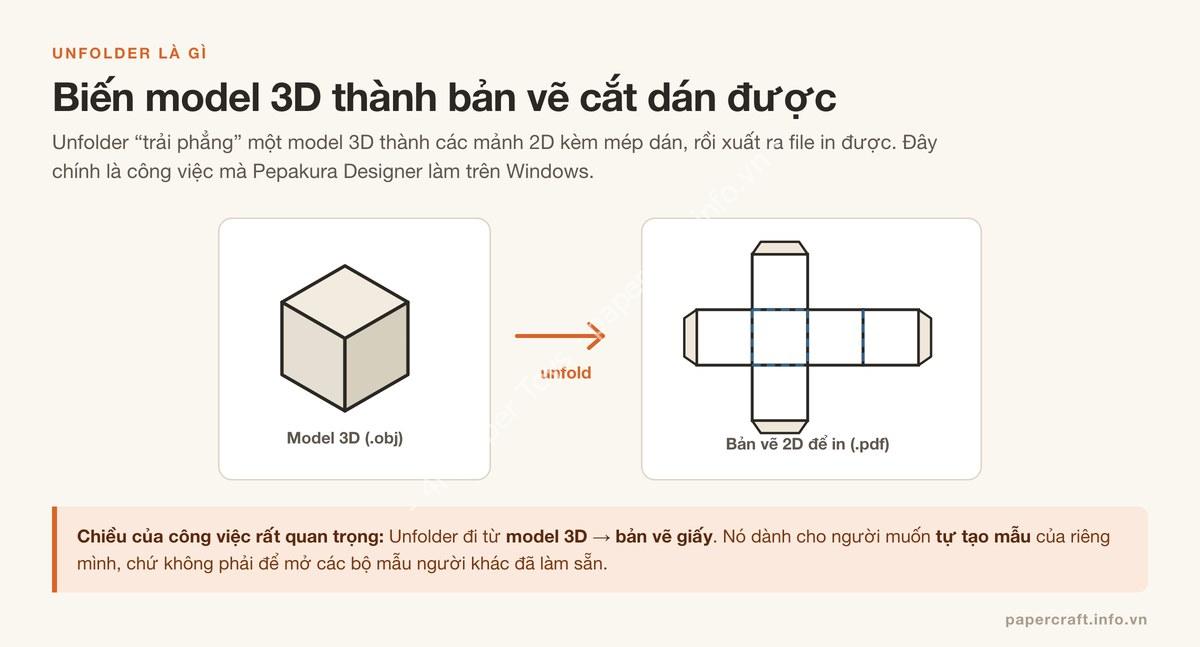
Unfolder nhận vào một model 3D và trả ra một bản vẽ 2D gồm các mảnh đã được trải phẳng, kèm mép dán, sẵn sàng để in ra cắt dán. Thuật ngữ cho việc này là unfold — trải phẳng.
Chiều của công việc rất quan trọng và cũng là chỗ nhiều người hiểu nhầm: Unfolder đi từ model 3D → bản vẽ giấy. Nó dành cho người muốn tự tạo ra mẫu của riêng mình, không phải để mở những bộ mẫu mà người khác đã làm sẵn.
Điều quan trọng nhất: Unfolder không mở được file .pdo

Đây là hiểu lầm phổ biến nhất khi người ta nghe cụm từ “Pepakura cho Mac”. Cần phân biệt rõ hai phần mềm khác nhau của Pepakura:
- Pepakura Designer — phần mềm tạo bản vẽ từ model 3D. Đây mới là thứ Unfolder thay thế.
- Pepakura Viewer — phần mềm xem và in file
.pdomà người khác đã tạo. Unfolder không thay thế được phần này.
Nói cách khác: nếu bạn vừa tải về một bộ mẫu ở định dạng .pdo và đang tìm cách mở nó trên máy Mac, Unfolder sẽ không giúp được gì. Nó không đọc được định dạng đó, và cũng không xuất ra được định dạng đó.
Cũng đừng nhầm .ufd với .pdo. .ufd là định dạng lưu dự án của chính Unfolder, chỉ Unfolder mở được; .pdo là của Pepakura. Hai định dạng này không liên quan gì nhau và không chuyển đổi qua lại được.
Trong trường hợp này, ba hướng xử lý thực tế là: tìm bản PDF của cùng mẫu đó từ nguồn gốc, mượn một máy Windows, hoặc cài Windows ảo trên máy Mac. Chi tiết về các định dạng file có trong bài PDF, PDO, ZIP — tải mẫu về rồi làm gì tiếp?
Thông tin cơ bản: giá và yêu cầu hệ thống
Các con số dưới đây theo công bố chính thức trên Mac App Store và trang chủ của phần mềm, tính đến tháng 7/2026:
- Nền tảng: chỉ macOS, yêu cầu macOS 12 (Monterey) trở lên.
- Phiên bản: 2.1.0, phát hành tháng 9/2025.
- Giá: 29,99 USD, mua đứt một lần — không thuê bao, không mua thêm trong ứng dụng.
- Dùng thử: 7 ngày đầy đủ tính năng, tải trực tiếp từ trang chủ.
- Nhập vào: định dạng OBJ, kèm vật liệu và texture.
- Xuất ra: PDF, DXF, SVG, PNG.
- Lưu dự án: định dạng riêng
.ufd— file làm việc của Unfolder. - Ngôn ngữ: tiếng Anh, chưa có tiếng Việt.
So với Pepakura Designer 6 (69 USD, chỉ Windows), Unfolder rẻ hơn đáng kể. Cả hai đều là mua đứt, không phải trả phí hằng năm.
Lưu ý về định dạng nhập: Unfolder nhận model ở dạng OBJ. Nếu model của bạn đang ở định dạng khác — STL tải từ các kho model in 3D chẳng hạn — hãy mở bằng Blender rồi xuất lại sang OBJ trước. Blender miễn phí và có bản cho macOS.
Trang chủ phần mềm: unfolder.app. Bản dùng thử 7 ngày tải trực tiếp từ đó, còn bản trả phí bán trên Mac App Store.
Quy trình làm một mẫu của riêng bạn
- Chuẩn bị model 3D. Tự dựng bằng Blender, hoặc tải model có sẵn rồi xuất ra OBJ.
- Giảm số mặt của model. Model càng nhiều mặt thì bản vẽ càng vụn.
- Unfold trong Unfolder. Phần mềm tự trải phẳng model thành các mảnh 2D kèm mép dán.
- Chỉnh lại các mảnh. Tách hoặc gộp mảnh bằng cách bấm vào cạnh trong khung nhìn 2D hoặc 3D, chỉnh hình dạng mép dán, tuỳ biến màu sắc và kiểu nét của đường cắt, gấp lồi, gấp lõm.
- Xuất file và in. Xuất PDF rồi in ở tỉ lệ 100%; xuất SVG hoặc DXF nếu bạn dùng máy cắt.
Bước 2 mới là bước quyết định thành bại, và cũng là bước người mới hay bỏ qua nhất. Một model 3D dùng cho game hay in 3D thường có hàng chục nghìn mặt. Trải phẳng nguyên trạng, bạn sẽ nhận về một bản vẽ hàng trăm mảnh nhỏ li ti không ai cắt nổi bằng tay. Hãy giảm số mặt xuống mức vài trăm trước khi unfold.
Trong lúc làm, Unfolder lưu toàn bộ dự án vào file định dạng riêng của nó, đuôi .ufd. Đây là file làm việc: nó giữ nguyên model, cách chia mảnh, hình dạng mép dán và mọi tuỳ chỉnh đường nét, để bạn đóng máy hôm nay và mở ra làm tiếp hôm sau. File xuất ra để in (PDF, SVG…) là bản thành phẩm, không thay thế được file .ufd này — mất nó là mất luôn khả năng chỉnh sửa.
Một mẹo ít người để ý: bạn có thể chèn vật thể từ một file .ufd khác vào dự án đang mở, và theo tài liệu của nhà phát triển, các mảnh đã unfold sẽ được đưa sang nguyên trạng mà không phải unfold lại. Điều này rất tiện khi bạn dùng lại một chi tiết quen thuộc — bánh xe, cửa sổ, đế trưng bày — cho nhiều mẫu khác nhau, hoặc muốn gộp các bộ phận làm riêng thành một bản vẽ chung.
Một điểm tiện của Unfolder là khả năng đồng bộ trực tiếp với Blender và Cinema 4D: bạn chỉnh model bên kia rồi cập nhật sang Unfolder mà không phải xuất file lại từ đầu — rất hợp với quy trình thử-sai nhiều vòng ở bước giảm số mặt.
Sau khi có file PDF, phần còn lại giống hệt mọi mẫu khác: xem cài đặt in đúng tỉ lệ 100%, cách đọc các loại đường nét, rồi chọn keo dán.
Unfolder so với Pepakura Designer
Hai phần mềm làm cùng một việc, trên hai hệ điều hành khác nhau. Unfolder thắng ở giá và ở việc chạy thuần macOS. Pepakura Designer thắng ở độ phủ định dạng và ở hệ sinh thái.
Khác biệt đáng chú ý nhất lại không nằm ở giá, mà ở định dạng đầu ra. Nếu bạn định chia sẻ mẫu của mình cho cộng đồng mô hình giấy quốc tế, hãy nhớ Unfolder không xuất được file .pdo — định dạng mà phần lớn người chơi trên thế giới vẫn đang dùng.
Khác biệt này còn có một tầng nữa nằm ở định dạng lưu dự án. .pdo của Pepakura vừa là file dự án của tác giả vừa là file phát hành cho người khác — đó là lý do định dạng này phổ biến đến vậy trong cộng đồng. Còn .ufd của Unfolder thuần tuý là file làm việc của riêng bạn: người không cài Unfolder thì không mở được, nên muốn chia sẻ vẫn phải xuất PDF.
Xuất PDF thì ai cũng mở được, nhưng người nhận sẽ không có mô hình 3D xoay được để tham khảo trong lúc ráp. Với mẫu đơn giản thì không sao; với mẫu phức tạp, đó là một thiệt thòi đáng kể cho người làm theo.
Vậy bạn có cần mua Unfolder không?
Thành thật mà nói: đa số người chơi mô hình giấy không cần. Nếu bạn chỉ tải mẫu có sẵn về in và cắt — như phần lớn mẫu trên PaperCraft VN — thì bạn không cần cài thêm phần mềm nào cả, và cũng không cần bỏ ra đồng nào.
Unfolder đáng tiền khi bạn muốn bước sang phía bên kia: tự dựng model và tạo ra mẫu của riêng mình. Cụ thể, nó hợp với bạn nếu:
- Bạn dùng máy Mac và không muốn cài Windows ảo chỉ để chạy một phần mềm.
- Bạn đã biết dùng Blender hoặc Cinema 4D ở mức cơ bản.
- Bạn muốn làm mô hình giấy từ nhân vật, logo, hoặc vật thể do chính bạn thiết kế.
- Bạn cần xuất SVG hoặc DXF để cắt bằng máy cắt giấy thay vì cắt tay.
Ngược lại, nếu bạn thường xuyên tải mẫu .pdo từ các cộng đồng quốc tế, Unfolder sẽ không giải quyết đúng vấn đề của bạn — chạy Windows ảo rồi cài Pepakura mới là hướng phù hợp.
Với 7 ngày dùng thử đầy đủ tính năng, cách hợp lý nhất là cứ tải bản dùng thử về, mang đúng model bạn định làm ra thử unfold một lần. Bảy ngày là đủ để biết phần mềm có hợp với cách làm việc của bạn không.
Câu hỏi thường gặp
Unfolder có bản miễn phí vĩnh viễn không?
Không. Chỉ có bản dùng thử 7 ngày đầy đủ tính năng, sau đó là mua đứt 29,99 USD. Không có phiên bản rút gọn miễn phí.
Tôi có thể mở file .pdo bằng Unfolder rồi xuất sang PDF không?
Không. Unfolder không đọc được định dạng .pdo. Đây là câu hỏi được đặt ra nhiều nhất và câu trả lời rất dứt khoát.
File .ufd là gì, gửi cho người khác được không?
.ufd là định dạng lưu dự án của Unfolder — nó giữ toàn bộ model cùng các mảnh đã unfold để bạn mở lại chỉnh sửa. Bạn gửi được cho người cũng dùng Unfolder, nhưng người không có phần mềm này thì không mở được, và nó cũng không chuyển sang .pdo được. Muốn chia sẻ rộng rãi, hãy xuất ra PDF.
Máy Mac chip Apple Silicon có chạy được không?
Phần mềm yêu cầu macOS 12 trở lên và phân phối qua Mac App Store, nên chạy được trên các máy Mac đời mới. Nếu máy bạn còn chạy macOS cũ hơn Monterey thì cần nâng cấp hệ điều hành trước.
Có phần mềm miễn phí nào thay thế không?
Có một vài công cụ unfold miễn phí, nhưng phần lớn hoặc đã lâu không cập nhật, hoặc đòi hỏi bạn quen với quy trình kỹ thuật phức tạp hơn nhiều. Nếu bạn đã dùng Blender, hãy tìm hiểu các add-on unfold cho chính Blender trước khi quyết định mua phần mềm riêng — đó là hướng miễn phí đáng thử nhất.
Mua trên Mac App Store hay tải từ trang chủ?
Bản dùng thử 7 ngày tải trực tiếp từ trang chủ, còn bản trả phí bán trên Mac App Store. Dù chọn đường nào, hãy tải từ hai nguồn chính thức này thay vì các trang chia sẻ phần mềm bẻ khoá — đó là con đường lây nhiễm mã độc rất phổ biến trên macOS.
Đọc thêm
- PDF, PDO, ZIP — tải mẫu mô hình giấy về rồi làm gì tiếp? — hiểu rõ các định dạng file.
- Ý nghĩa các loại đường nét trên bản vẽ — thứ Unfolder sẽ sinh ra cho bạn.
- Cài đặt in mô hình giấy đúng tỉ lệ 100% — sau khi đã xuất được file PDF.
- Chọn keo dán mô hình giấy — khâu cuối cùng.
- Các loại giấy làm mô hình, cơ bản về mô hình giấy và thuật ngữ thường gặp.
- 10 lỗi thường gặp khi làm mô hình giấy — tổng hợp lỗi phổ biến và cách khắc phục.
Bài viết dựa trên thông tin công bố chính thức của nhà phát triển tại thời điểm tháng 7/2026. Giá bán và tính năng có thể thay đổi — hãy kiểm tra lại trên trang chủ trước khi mua.